
使用指南
开始使用
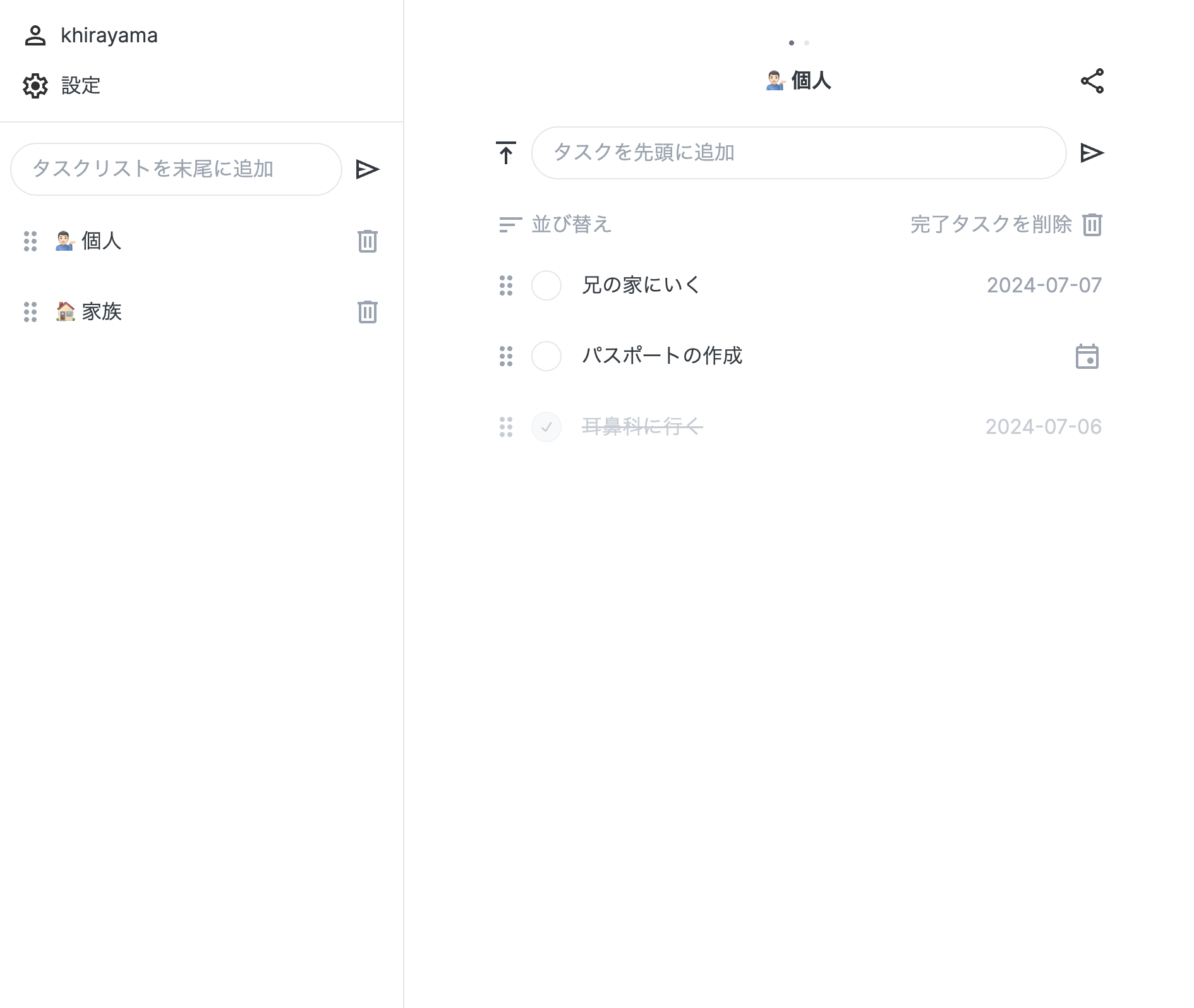
使用邮箱注册并创建任务列表。输入任务进行添加,完成后勾选即可。
日期与日历
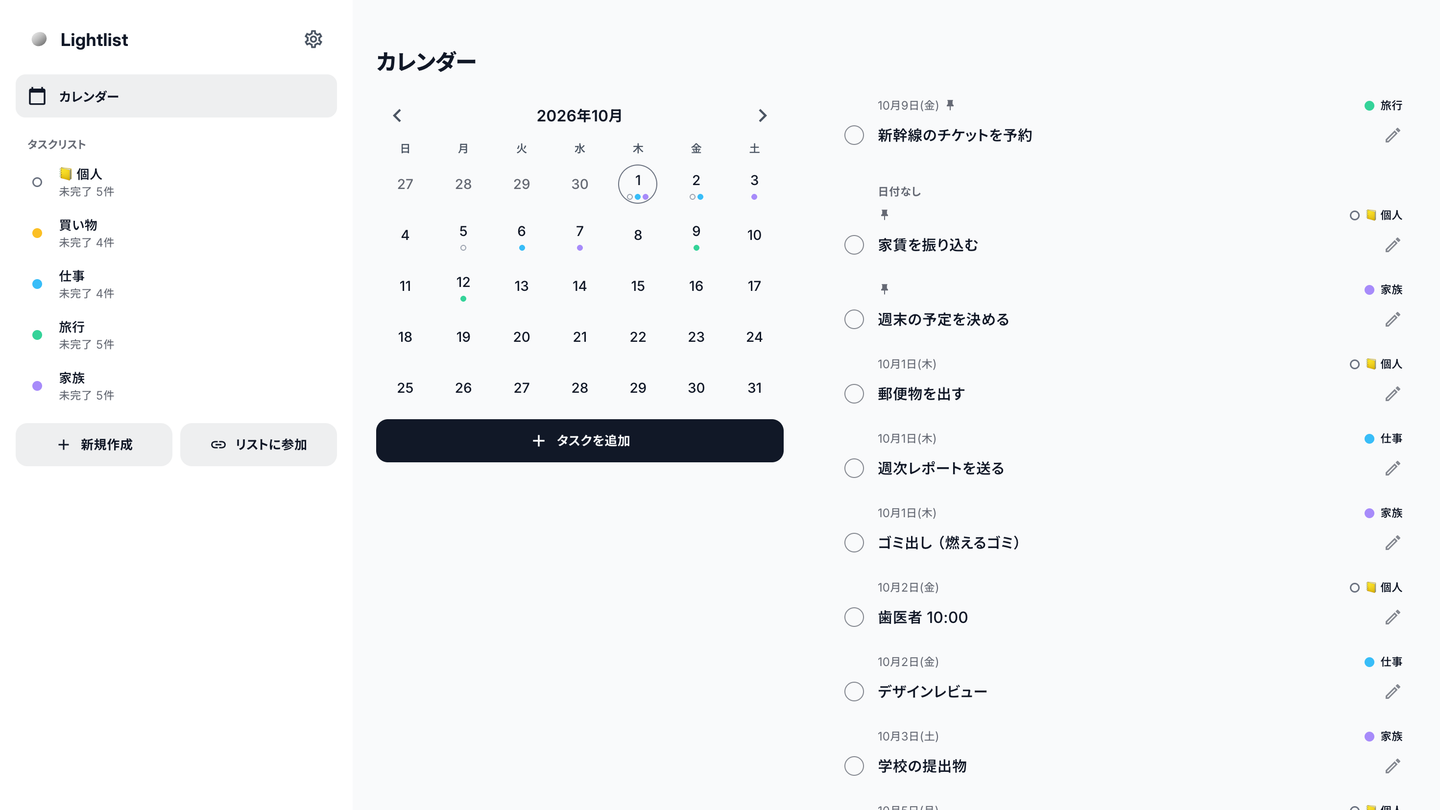
输入“明天 买牛奶”或“12/24 礼物”即可设置日期。日历中可以查看所有列表中有日期的任务。
输入示例
-
tomorrow 买牛奶 -
12/24 礼物 -
pin tomorrow 预约 -
tomorrow pin 预约
将日期和 pin 写在开头,顺序不限。也可以只输入其中一个。
无障碍
支持屏幕阅读器、键盘操作和文字放大。可使用键盘或屏幕阅读器调整任务顺序,也支持减少动态效果的设置。
连接AI(MCP)
通过Muse, Claude Code、Codex等工具查看列表,添加、更新、完成任务或调整顺序。
-
生成令牌
打开设置 → 账户 → API令牌,生成令牌。令牌仅显示一次,请在关闭前复制。
-
配置AI工具
展开下方使用的工具,将ll_...替换为你的令牌。生成令牌的页面也提供可直接复制的配置示例。如已有配置,请添加lightlist项。
Muse
在 Muse 的连接器设置中添加自定义连接器,按下方内容设置地址和 Authorization 请求头。将 ll_... 替换为创建的 API 令牌。
https://lightlist.app/mcp
Authorization: Bearer ll_...
Claude Code
claude mcp add --transport http lightlist https://lightlist.app/mcp --header "Authorization: Bearer ll_..."Codex
~/.codex/config.toml[mcp_servers.lightlist] url = "https://lightlist.app/mcp" http_headers = { "Authorization" = "Bearer ll_..." }Cursor
~/.cursor/mcp.json{ "mcpServers": { "lightlist": { "url": "https://lightlist.app/mcp", "headers": { "Authorization": "Bearer ll_..." } } } }VS Code
MCP: Open User Configuration{ "servers": { "lightlist": { "type": "http", "url": "https://lightlist.app/mcp", "headers": { "Authorization": "Bearer ll_..." } } } }Gemini CLI
gemini mcp add --scope user --transport http --header "Authorization: Bearer ll_..." lightlist https://lightlist.app/mcp -
向AI提出请求
配置后,在AI工具中启用Lightlist连接,然后试试以下请求。
显示我的Lightlist任务列表
在购物列表中添加明天要买的牛奶
访问范围
令牌可读写你已加入的所有列表,且不会过期。不支持创建列表或更改共享设置。MCP客户端需要支持Bearer认证,不支持仅使用OAuth的连接。
断开连接
在设置的API令牌列表中删除令牌,即可停止该令牌的访问。
无法连接时
检查地址是否为https://lightlist.app/mcp,以及Authorization请求头中的令牌是否正确。401表示令牌无效。如果重新生成了令牌,请同步更新AI工具的配置。