
Guia
Começar
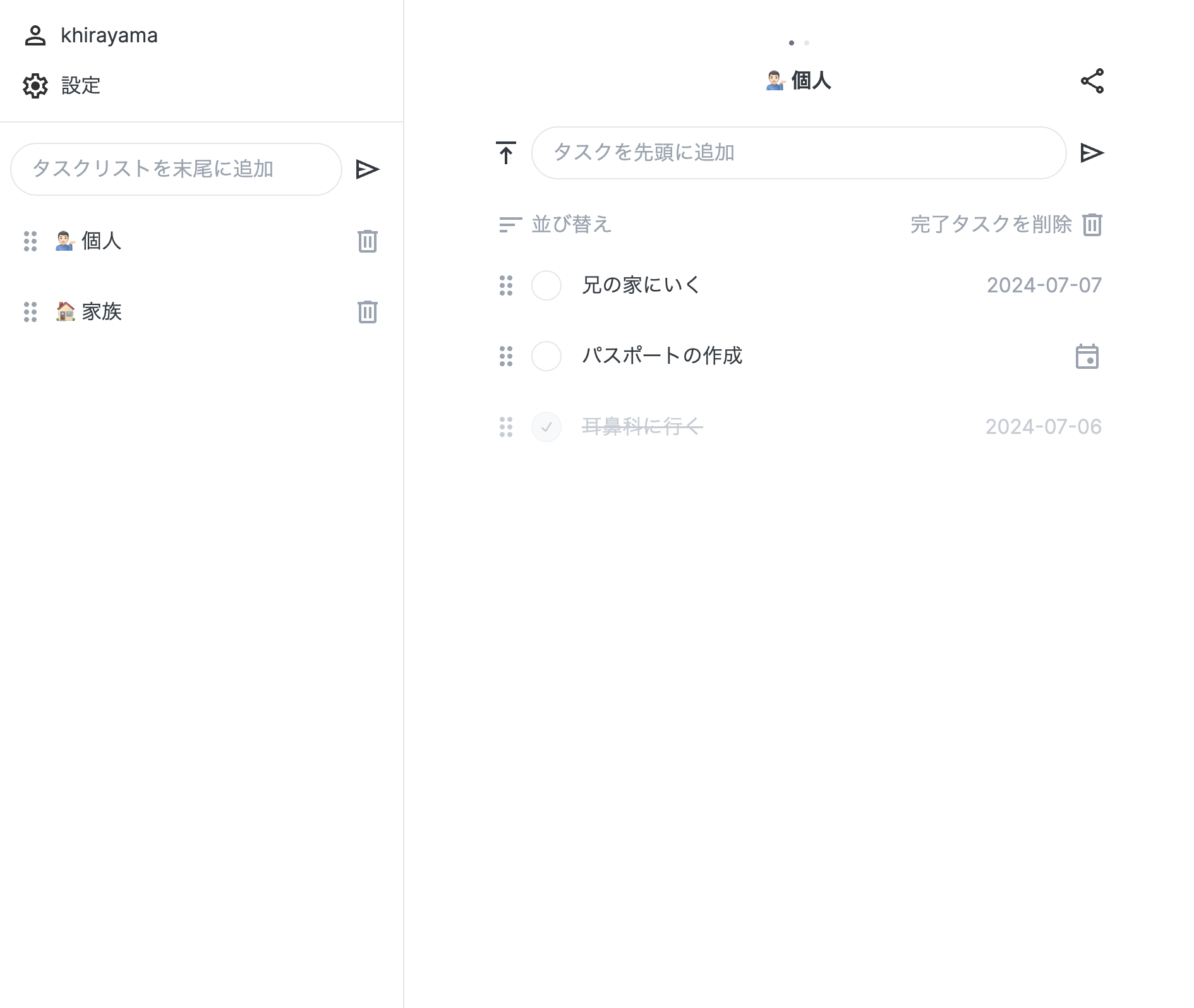
Cadastre-se com seu e-mail e crie uma lista. Digite uma tarefa para adicioná-la e marque quando terminar.
Datas e calendário
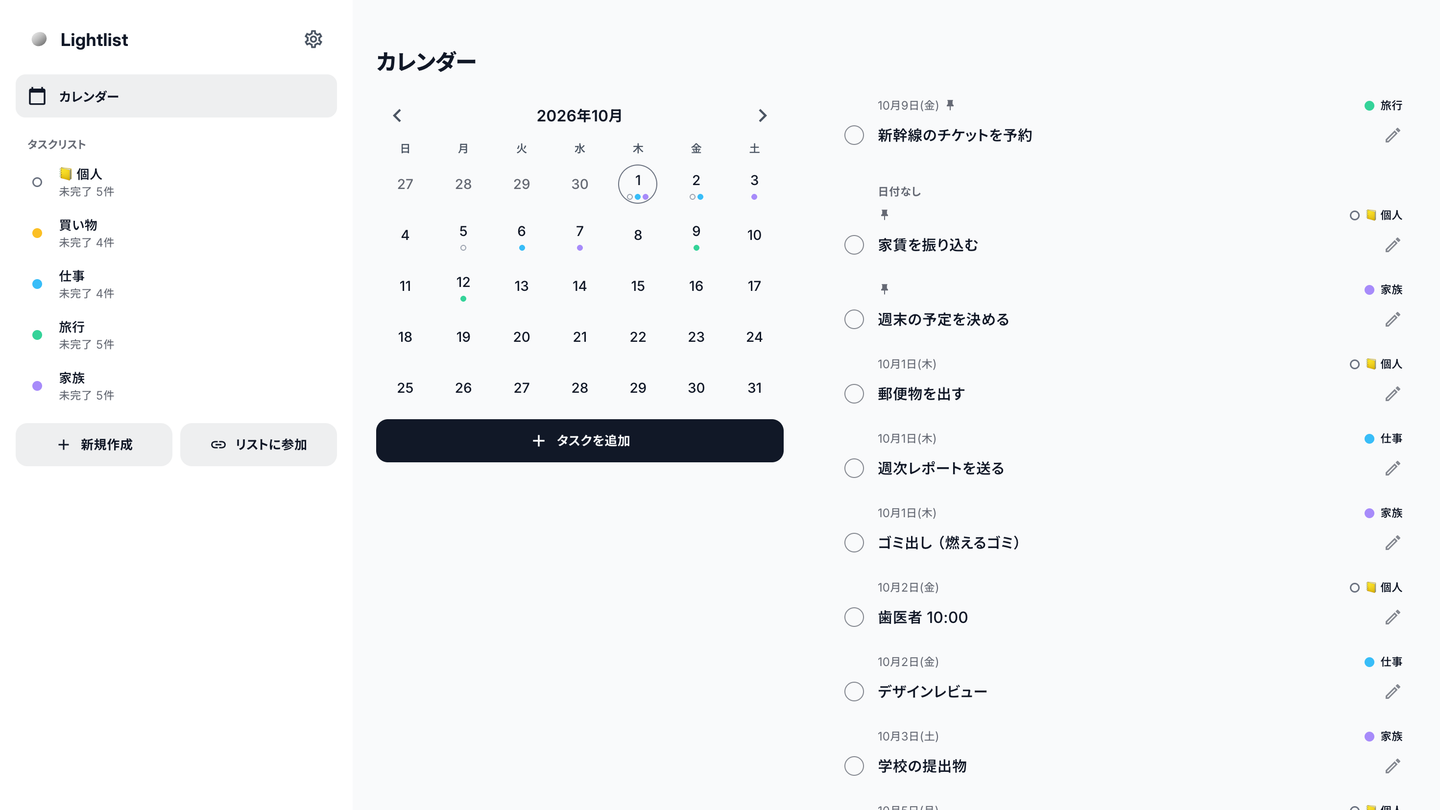
Digite “amanhã Comprar leite” ou “12/24 Presentes” para definir uma data. O calendário mostra as tarefas com data de todas as suas listas.
Exemplos
-
tomorrow Comprar leite -
12/24 Presentes -
pin tomorrow Fazer reserva -
tomorrow pin Fazer reserva
Coloque a data e pin no início, em qualquer ordem. Você também pode usar apenas um deles.
Acessibilidade
Use leitor de tela, teclado ou texto ampliado. Reordene tarefas pelo teclado ou leitor de tela e respeite a configuração de movimento reduzido.
Conectar a IA (MCP)
Use Muse, Claude Code, Codex e outras ferramentas para ver listas e adicionar, atualizar, concluir ou reordenar tarefas.
-
Criar um token
Abra Configurações → Conta → Tokens de API e crie um token. Ele aparece só uma vez, então copie antes de fechar.
-
Configurar sua ferramenta de IA
Abra sua ferramenta abaixo e substitua ll_... pelo seu token. Você também pode copiar exemplos prontos na tela de criação do token. Se já houver uma configuração, adicione a entrada lightlist.
Muse
Adicione um conector personalizado nas configurações de conectores do Muse e configure o endereço e o cabeçalho Authorization como abaixo. Substitua ll_... pelo seu token de API.
https://lightlist.app/mcp
Authorization: Bearer ll_...
Claude Code
claude mcp add --transport http lightlist https://lightlist.app/mcp --header "Authorization: Bearer ll_..."Codex
~/.codex/config.toml[mcp_servers.lightlist] url = "https://lightlist.app/mcp" http_headers = { "Authorization" = "Bearer ll_..." }Cursor
~/.cursor/mcp.json{ "mcpServers": { "lightlist": { "url": "https://lightlist.app/mcp", "headers": { "Authorization": "Bearer ll_..." } } } }VS Code
MCP: Open User Configuration{ "servers": { "lightlist": { "type": "http", "url": "https://lightlist.app/mcp", "headers": { "Authorization": "Bearer ll_..." } } } }Gemini CLI
gemini mcp add --scope user --transport http --header "Authorization: Bearer ll_..." lightlist https://lightlist.app/mcp -
Pedir à IA
Após configurar, ative a conexão com o Lightlist na sua ferramenta e experimente estes pedidos.
Mostre minhas listas de tarefas do Lightlist
Adicione leite à minha lista de compras para amanhã
Acesso
Um token pode ler e editar todas as listas de que você participa e não expira. Não permite criar listas nem mudar as configurações de compartilhamento. O cliente MCP precisa aceitar autenticação Bearer. Conexões que usam apenas OAuth não são compatíveis.
Desconectar
Exclua o token na lista de Tokens de API nas configurações para interromper o acesso por ele.
Problemas de conexão
Confira a URL https://lightlist.app/mcp e o token no cabeçalho Authorization. A resposta 401 indica que o token é inválido. Ao criar outro token, atualize também a configuração da ferramenta.