
사용 방법
시작하기
이메일로 가입하고 작업 목록을 만드세요. 작업을 입력해 추가하고 완료하면 체크하세요.
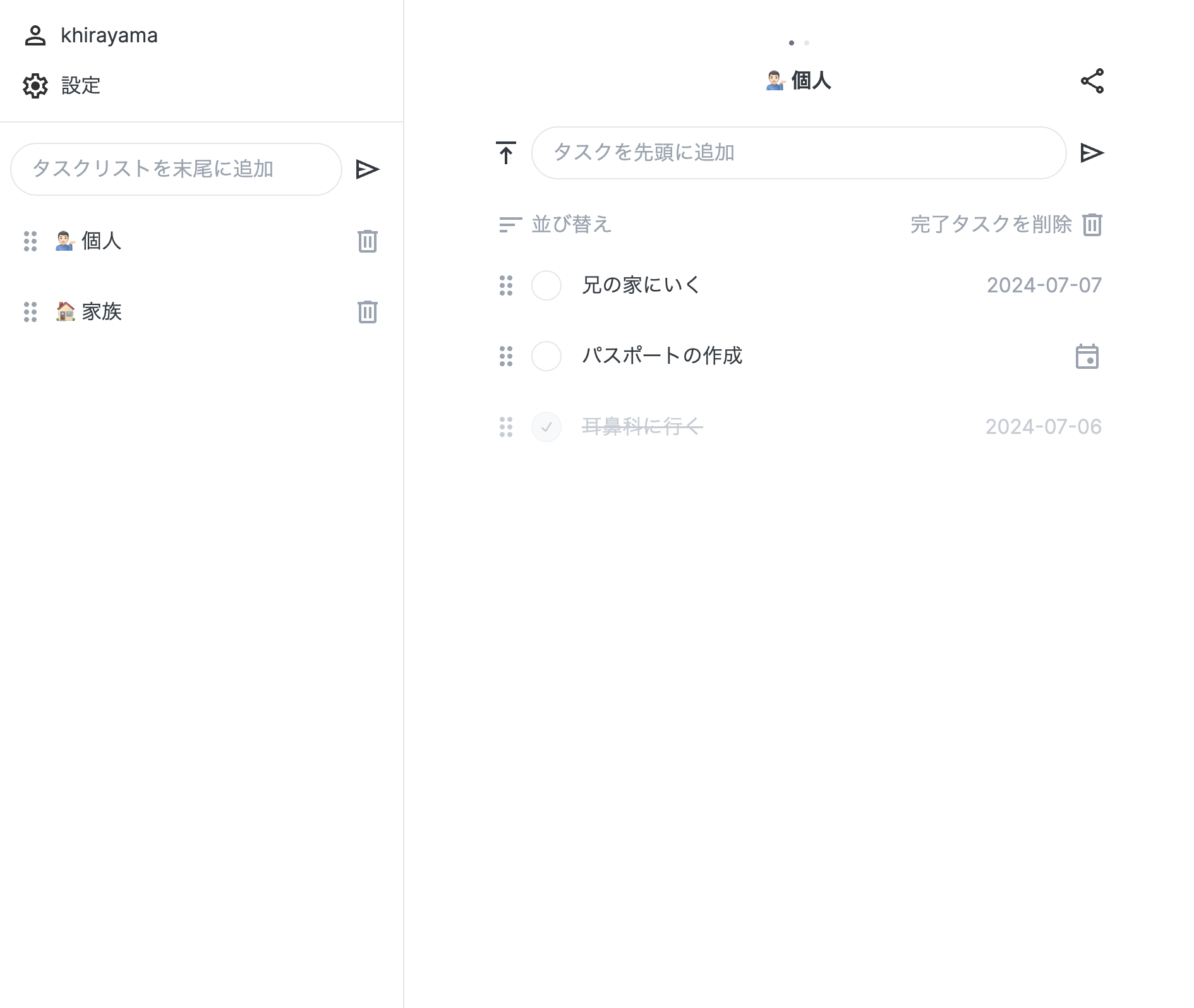
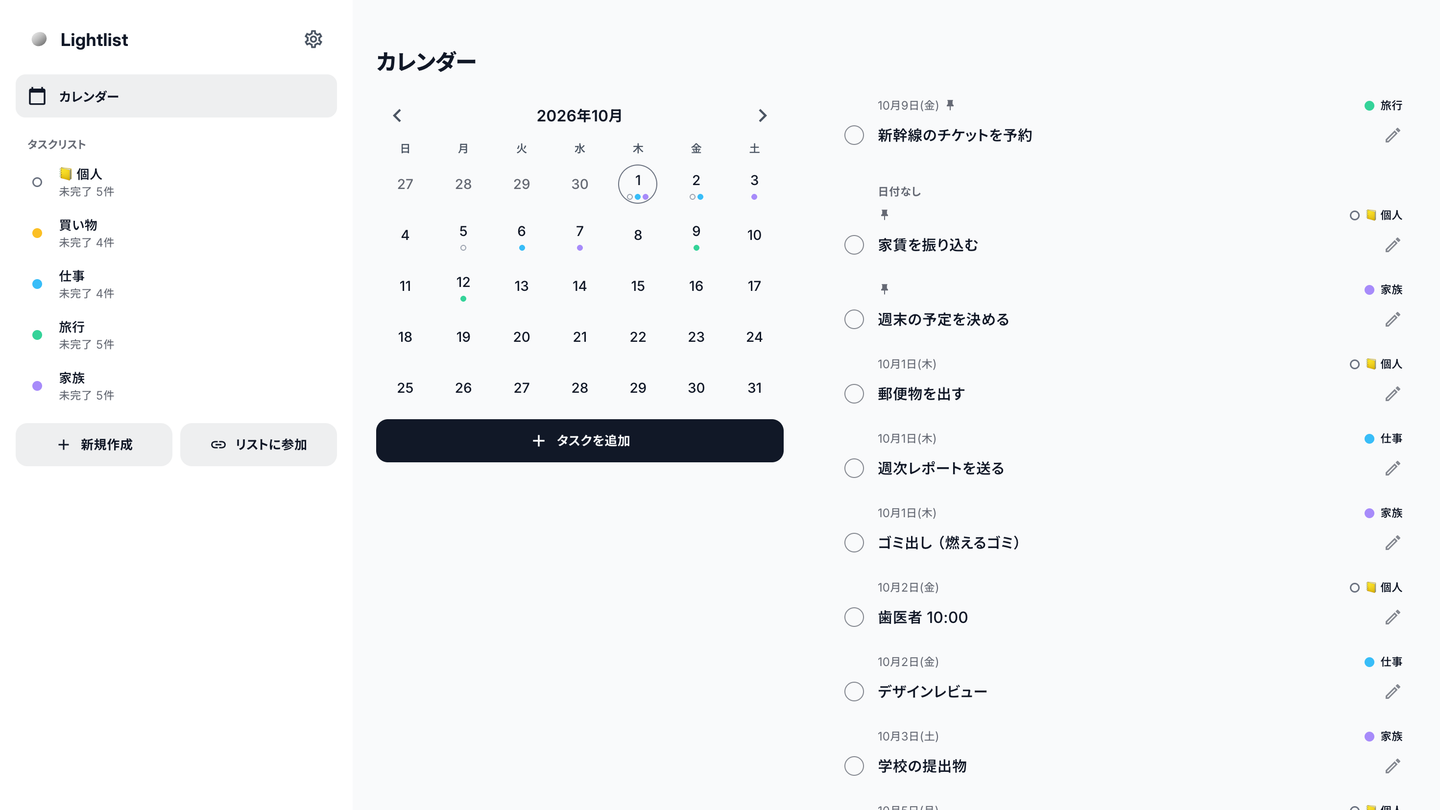
날짜와 캘린더
“내일 우유 사기” 또는 “12/24 선물”처럼 입력하면 날짜를 지정할 수 있습니다. 캘린더에서 모든 목록의 날짜가 있는 작업을 확인하세요.
입력 예
-
tomorrow 우유 사기 -
12/24 선물 -
pin tomorrow 예약하기 -
tomorrow pin 예약하기
날짜와 pin을 순서에 상관없이 맨 앞에 입력하세요. 하나만 입력해도 됩니다.
접근성
스크린 리더, 키보드, 글자 크기 확대를 지원합니다. 키보드나 스크린 리더로 작업을 정렬할 수 있으며 동작 줄이기 설정도 지원합니다.
AI 연결하기(MCP)
Muse, Claude Code, Codex 등의 도구에서 목록을 확인하고 작업을 추가·수정·완료하거나 순서를 바꿀 수 있습니다.
-
토큰 발급하기
설정 → 계정 → API 토큰에서 토큰을 발급하세요. 한 번만 표시되므로 닫기 전에 복사하세요.
-
AI 도구 설정하기
아래에서 사용할 도구를 열고 ll_...을 발급한 토큰으로 바꾸세요. 발급 화면에서 토큰이 포함된 설정 예시도 복사할 수 있습니다. 기존 설정이 있다면 lightlist 항목을 추가하세요.
Muse
Muse의 커넥터 설정에서 사용자 지정 커넥터를 추가하고 아래와 같이 연결 주소와 Authorization 헤더를 설정하세요. ll_...을 발급받은 API 토큰으로 바꾸세요.
https://lightlist.app/mcp
Authorization: Bearer ll_...
Claude Code
claude mcp add --transport http lightlist https://lightlist.app/mcp --header "Authorization: Bearer ll_..."Codex
~/.codex/config.toml[mcp_servers.lightlist] url = "https://lightlist.app/mcp" http_headers = { "Authorization" = "Bearer ll_..." }Cursor
~/.cursor/mcp.json{ "mcpServers": { "lightlist": { "url": "https://lightlist.app/mcp", "headers": { "Authorization": "Bearer ll_..." } } } }VS Code
MCP: Open User Configuration{ "servers": { "lightlist": { "type": "http", "url": "https://lightlist.app/mcp", "headers": { "Authorization": "Bearer ll_..." } } } }Gemini CLI
gemini mcp add --scope user --transport http --header "Authorization: Bearer ll_..." lightlist https://lightlist.app/mcp -
AI에게 요청하기
설정 후 AI 도구에서 Lightlist 연결을 활성화하고 다음과 같이 요청하세요.
Lightlist의 작업 목록을 보여 줘
쇼핑 목록에 내일 날짜로 우유를 추가해 줘
접근 범위
토큰으로 참여 중인 모든 목록을 읽고 수정할 수 있으며 만료 기간은 없습니다. 목록 생성과 공유 설정 변경은 지원하지 않습니다. Bearer 인증을 지원하는 MCP 클라이언트가 필요하며, OAuth 전용 연결은 지원하지 않습니다.
연결 해제하기
설정의 API 토큰 목록에서 토큰을 삭제하면 해당 토큰의 접근이 중단됩니다.
연결되지 않을 때
주소가 https://lightlist.app/mcp인지, Authorization 헤더의 토큰이 올바른지 확인하세요. 401 응답은 토큰이 유효하지 않다는 뜻입니다. 재발급했다면 AI 도구의 설정도 업데이트하세요.