
Panduan
Mulai
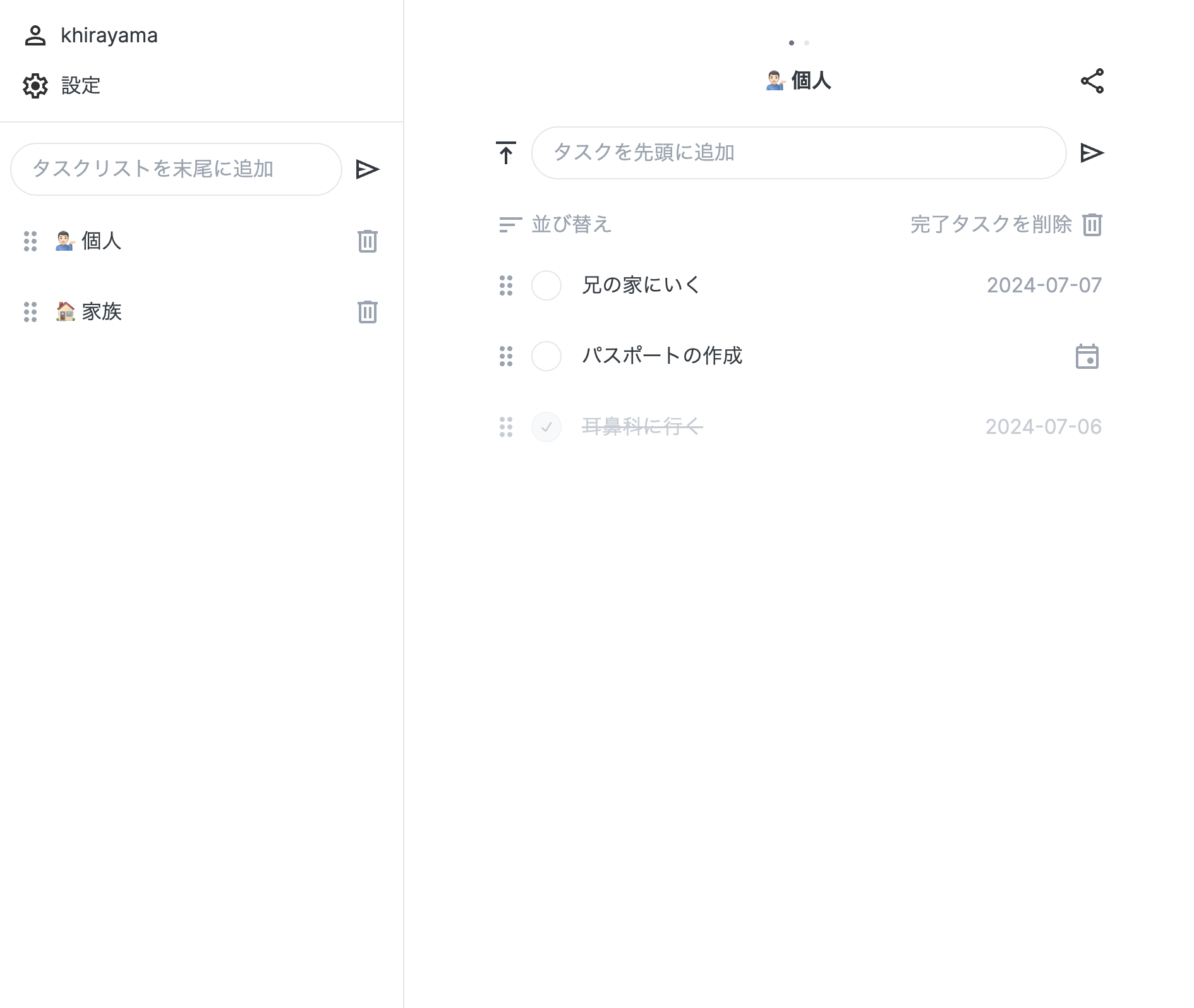
Daftar dengan email dan buat daftar tugas. Ketik tugas untuk menambahkannya, lalu centang setelah selesai.
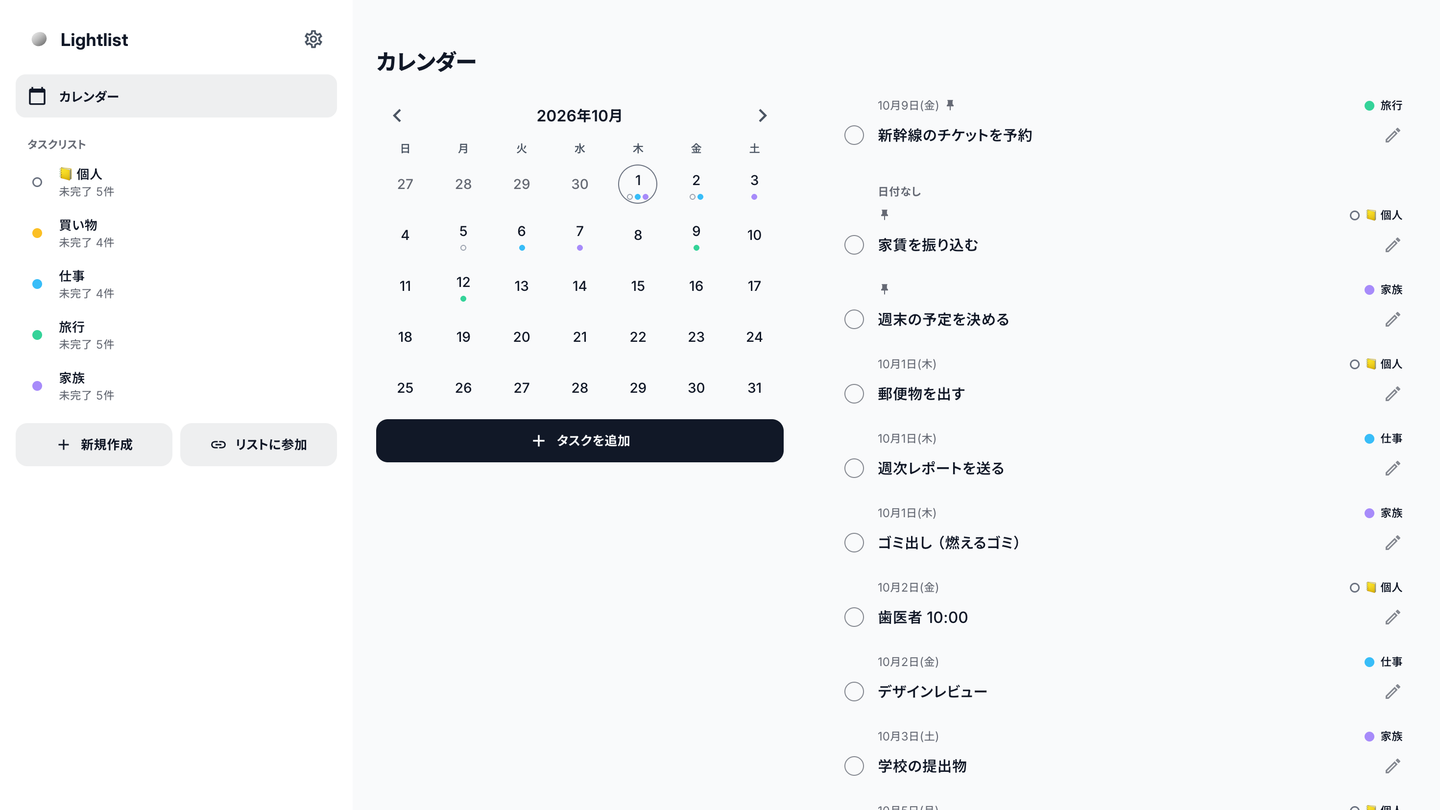
Tanggal dan kalender
Ketik “besok Beli susu” atau “12/24 Hadiah” untuk memberi tanggal. Kalender menampilkan tugas bertanggal dari semua daftar.
Contoh
-
tomorrow Beli susu -
12/24 Hadiah -
pin tomorrow Buat reservasi -
tomorrow pin Buat reservasi
Letakkan tanggal dan pin di awal dalam urutan apa pun. Keduanya juga dapat digunakan sendiri.
Aksesibilitas
Gunakan pembaca layar, keyboard, atau teks yang diperbesar. Urutkan tugas dengan keyboard atau pembaca layar; pengaturan kurangi gerakan juga didukung.
Hubungkan AI (MCP)
Gunakan Muse, Claude Code, Codex, dan alat lainnya untuk melihat daftar serta menambah, memperbarui, menyelesaikan, atau mengurutkan tugas.
-
Buat token
Buka Pengaturan → Akun → Token API dan buat token. Token hanya ditampilkan sekali, jadi salin sebelum menutup.
-
Atur alat AI
Buka alat Anda di bawah dan ganti ll_... dengan token Anda. Contoh siap pakai juga dapat disalin dari layar pembuatan token. Jika sudah ada konfigurasi, tambahkan entri lightlist.
Muse
Tambahkan konektor kustom di pengaturan konektor Muse, lalu atur alamat dan header Authorization seperti di bawah. Ganti ll_... dengan token API Anda.
https://lightlist.app/mcp
Authorization: Bearer ll_...
Claude Code
claude mcp add --transport http lightlist https://lightlist.app/mcp --header "Authorization: Bearer ll_..."Codex
~/.codex/config.toml[mcp_servers.lightlist] url = "https://lightlist.app/mcp" http_headers = { "Authorization" = "Bearer ll_..." }Cursor
~/.cursor/mcp.json{ "mcpServers": { "lightlist": { "url": "https://lightlist.app/mcp", "headers": { "Authorization": "Bearer ll_..." } } } }VS Code
MCP: Open User Configuration{ "servers": { "lightlist": { "type": "http", "url": "https://lightlist.app/mcp", "headers": { "Authorization": "Bearer ll_..." } } } }Gemini CLI
gemini mcp add --scope user --transport http --header "Authorization: Bearer ll_..." lightlist https://lightlist.app/mcp -
Minta bantuan AI
Setelah mengatur, aktifkan koneksi Lightlist di alat AI Anda dan coba permintaan berikut.
Tampilkan daftar tugas Lightlist saya
Tambahkan susu ke daftar belanja untuk besok
Akses
Token dapat membaca dan mengedit semua daftar yang Anda ikuti dan tidak kedaluwarsa. Pembuatan daftar dan perubahan pengaturan berbagi tidak didukung. Klien MCP harus mendukung autentikasi Bearer. Koneksi yang hanya memakai OAuth tidak didukung.
Putuskan koneksi
Hapus token dari daftar Token API di Pengaturan untuk menghentikan akses dengan token tersebut.
Masalah koneksi
Periksa URL https://lightlist.app/mcp dan token pada header Authorization. Respons 401 berarti token tidak valid. Jika membuat token baru, perbarui juga konfigurasi alat AI.