
उपयोग गाइड
शुरू करें
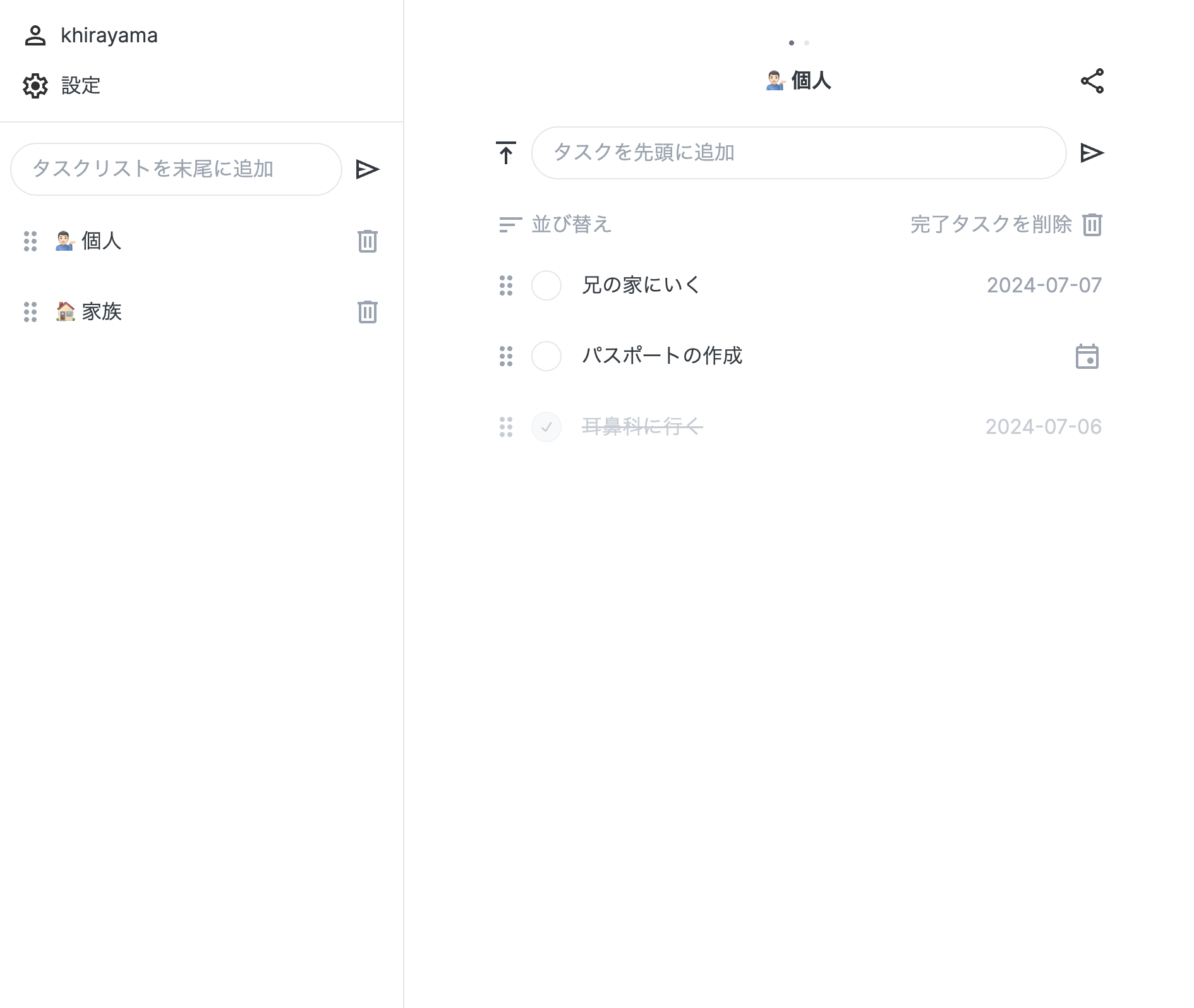
ईमेल से साइन अप करके कार्य सूची बनाएं। कार्य लिखकर जोड़ें और पूरा होने पर टिक करें।
तारीख और कैलेंडर
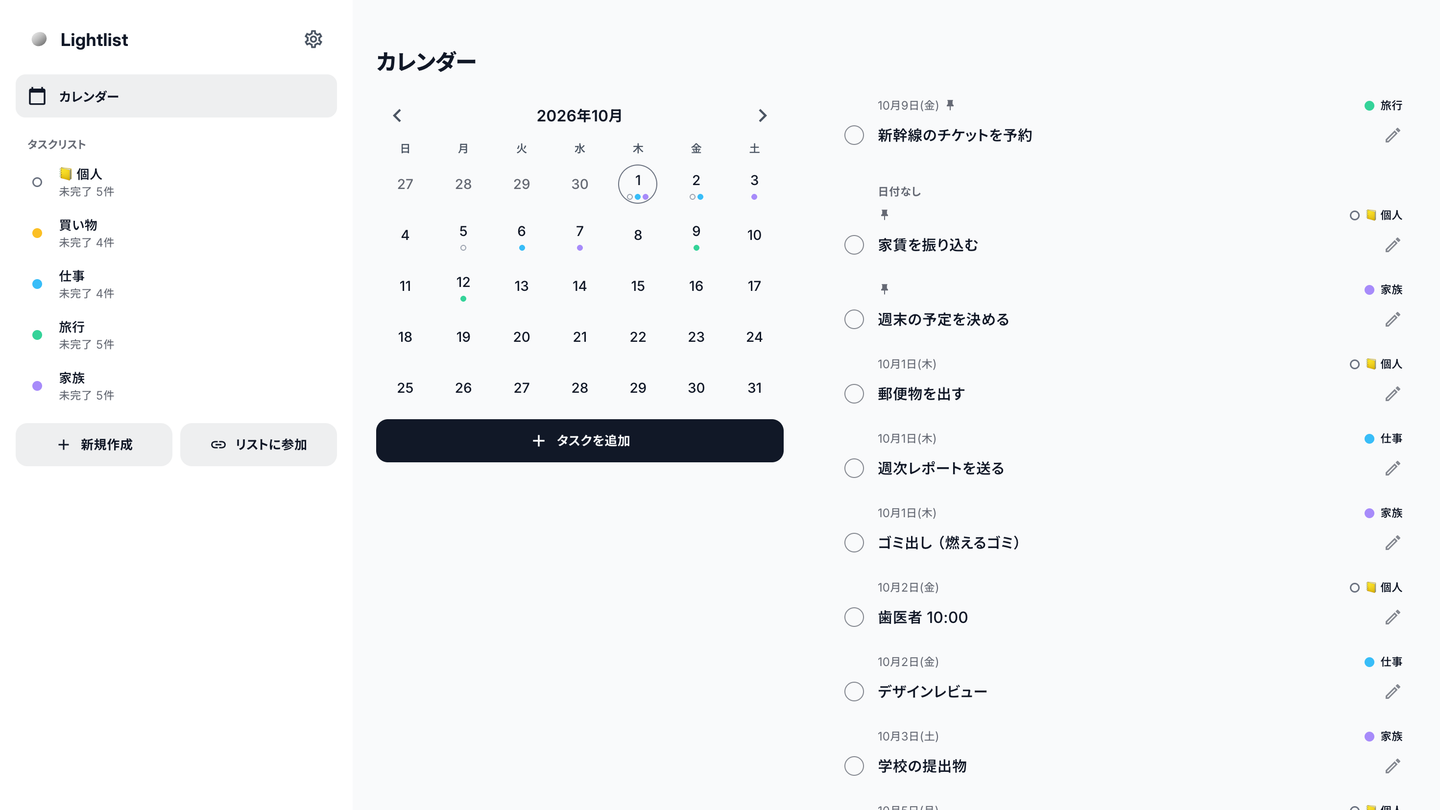
तारीख जोड़ने के लिए “कल दूध खरीदना” या “12/24 उपहार” लिखें। कैलेंडर में सभी सूचियों के तारीख वाले कार्य दिखते हैं।
उदाहरण
-
tomorrow दूध खरीदें -
12/24 उपहार -
pin tomorrow बुकिंग करें -
tomorrow pin बुकिंग करें
तारीख और pin शुरुआत में किसी भी क्रम में लिखें। दोनों में से एक भी इस्तेमाल कर सकते हैं।
सुलभता
स्क्रीन रीडर, कीबोर्ड और बड़े टेक्स्ट का उपयोग करें। कीबोर्ड या स्क्रीन रीडर से कार्यों का क्रम बदलें; कम गति की सेटिंग भी समर्थित है।
AI कनेक्ट करें (MCP)
Muse, Claude Code, Codex और अन्य टूल से सूचियां देखें तथा कार्य जोड़ें, बदलें, पूरे करें या उनका क्रम बदलें।
-
टोकन बनाएं
सेटिंग्स → खाता → API टोकन खोलकर टोकन बनाएं। यह केवल एक बार दिखता है, इसलिए बंद करने से पहले कॉपी करें।
-
AI टूल सेट करें
नीचे अपना टूल खोलें और ll_... की जगह अपना टोकन डालें। टोकन बनाने वाली स्क्रीन से तैयार उदाहरण भी कॉपी कर सकते हैं। पहले से कॉन्फ़िगरेशन हो तो उसमें lightlist प्रविष्टि जोड़ें।
Muse
Muse की कनेक्टर सेटिंग में कस्टम कनेक्टर जोड़ें और नीचे दिखाए अनुसार पता तथा Authorization हेडर सेट करें। ll_... को अपने API टोकन से बदलें।
https://lightlist.app/mcp
Authorization: Bearer ll_...
Claude Code
claude mcp add --transport http lightlist https://lightlist.app/mcp --header "Authorization: Bearer ll_..."Codex
~/.codex/config.toml[mcp_servers.lightlist] url = "https://lightlist.app/mcp" http_headers = { "Authorization" = "Bearer ll_..." }Cursor
~/.cursor/mcp.json{ "mcpServers": { "lightlist": { "url": "https://lightlist.app/mcp", "headers": { "Authorization": "Bearer ll_..." } } } }VS Code
MCP: Open User Configuration{ "servers": { "lightlist": { "type": "http", "url": "https://lightlist.app/mcp", "headers": { "Authorization": "Bearer ll_..." } } } }Gemini CLI
gemini mcp add --scope user --transport http --header "Authorization: Bearer ll_..." lightlist https://lightlist.app/mcp -
AI से कहें
सेटअप के बाद अपने AI टूल में Lightlist कनेक्शन चालू करें और ये अनुरोध आज़माएं।
मेरी Lightlist कार्य सूचियां दिखाओ
खरीदारी सूची में कल के लिए दूध जोड़ो
पहुंच
टोकन से उन सभी सूचियों को पढ़ा और बदला जा सकता है जिनसे आप जुड़े हैं। इसकी समय सीमा नहीं है। सूची बनाना या साझाकरण सेटिंग बदलना उपलब्ध नहीं है। MCP क्लाइंट में Bearer प्रमाणीकरण का समर्थन चाहिए। केवल OAuth वाले कनेक्शन समर्थित नहीं हैं।
कनेक्शन हटाएं
उस टोकन की पहुंच रोकने के लिए सेटिंग्स में API टोकन सूची से उसे हटाएं।
कनेक्शन की समस्या
जांचें कि URL https://lightlist.app/mcp है और Authorization हेडर में सही टोकन है। 401 का अर्थ है कि टोकन अमान्य है। नया टोकन बनाने पर AI टूल की सेटिंग भी अपडेट करें।