
Guide
Commencer
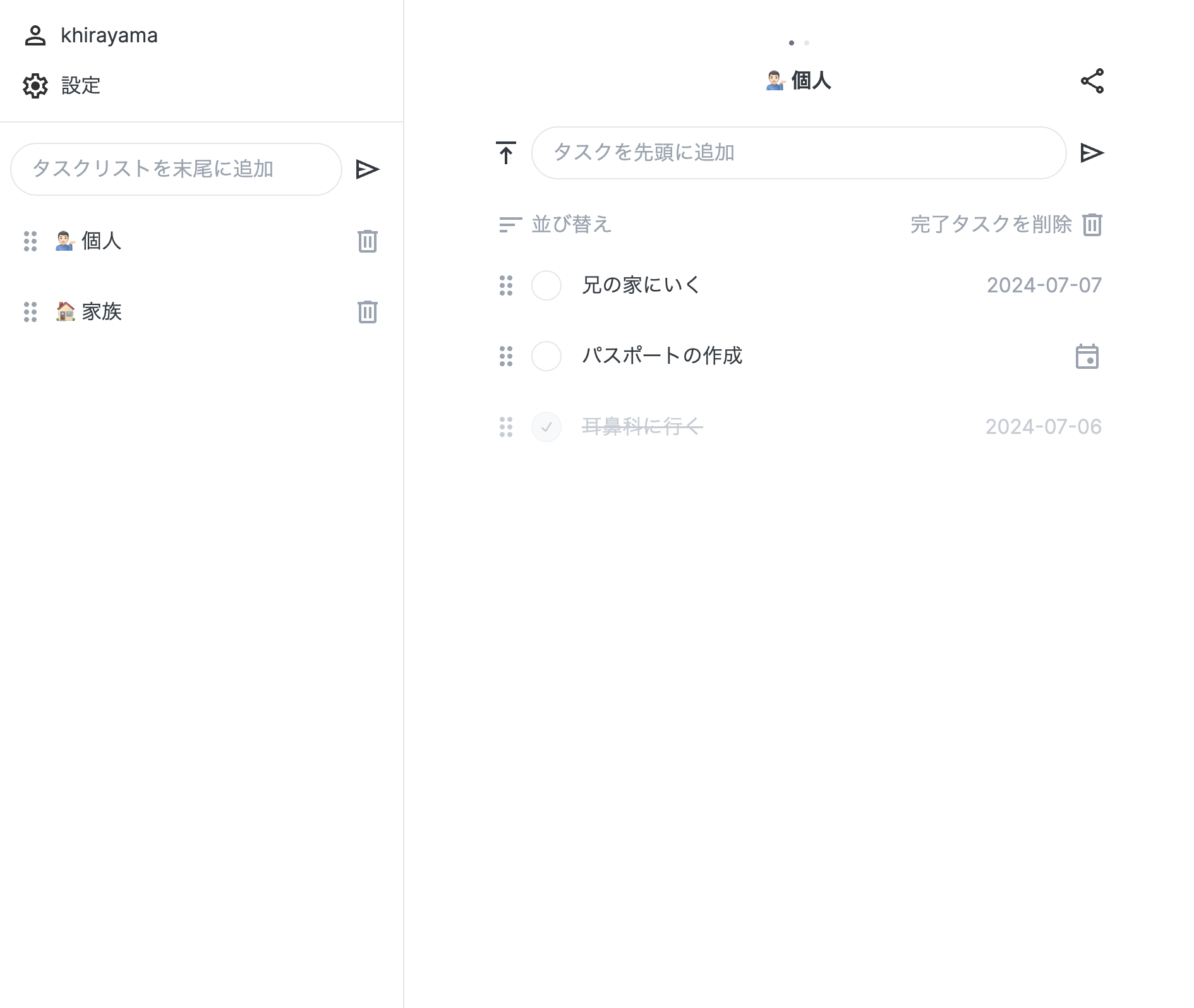
Inscrivez-vous avec votre adresse e-mail et créez une liste. Saisissez une tâche pour l’ajouter, puis cochez-la une fois terminée.
Dates et calendrier
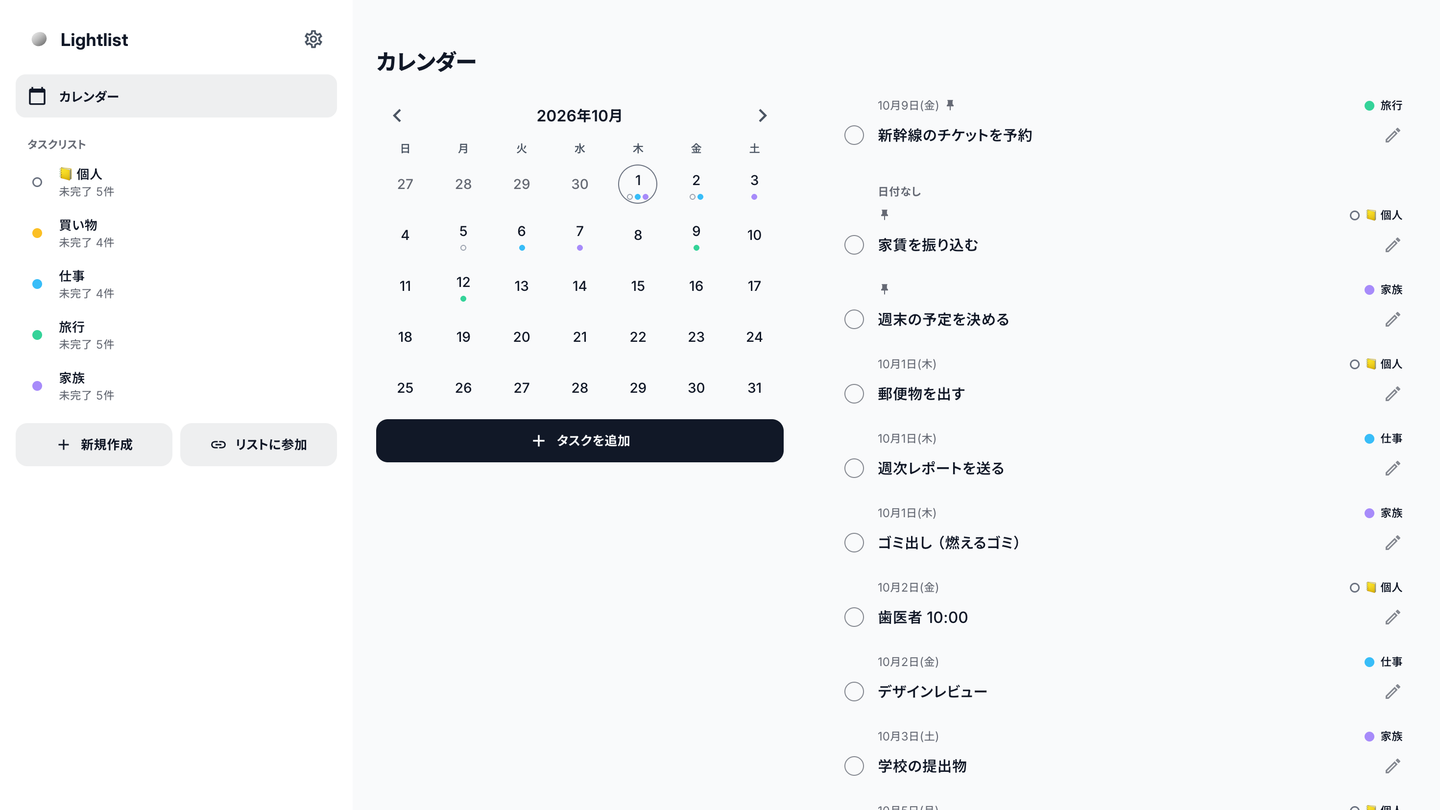
Saisissez « demain Acheter du lait » ou « 12/24 Cadeaux » pour définir une date. Le calendrier regroupe les tâches datées de toutes vos listes.
Exemples
-
tomorrow Acheter du lait -
12/24 Cadeaux -
pin tomorrow Réserver -
tomorrow pin Réserver
Placez la date et pin au début, dans l’ordre voulu. Vous pouvez aussi utiliser un seul des deux.
Accessibilité
Utilisez un lecteur d’écran, le clavier ou un texte agrandi. Triez les tâches au clavier ou avec un lecteur d’écran ; le réglage de réduction des animations est respecté.
Connecter l’IA (MCP)
Avec Muse, Claude Code, Codex et d’autres outils, consultez vos listes et ajoutez, modifiez, terminez ou réorganisez vos tâches.
-
Créer un jeton
Ouvrez Paramètres → Compte → Jetons API et créez un jeton. Il ne s’affiche qu’une fois : copiez-le avant de fermer.
-
Configurer votre outil IA
Ouvrez votre outil ci-dessous et remplacez ll_... par votre jeton. Des exemples prêts à utiliser sont aussi disponibles à la création du jeton. Si une configuration existe déjà, ajoutez-y l’entrée lightlist.
Muse
Ajoutez un connecteur personnalisé dans les paramètres des connecteurs de Muse et configurez l’adresse et l’en-tête Authorization comme ci-dessous. Remplacez ll_... par votre jeton API.
https://lightlist.app/mcp
Authorization: Bearer ll_...
Claude Code
claude mcp add --transport http lightlist https://lightlist.app/mcp --header "Authorization: Bearer ll_..."Codex
~/.codex/config.toml[mcp_servers.lightlist] url = "https://lightlist.app/mcp" http_headers = { "Authorization" = "Bearer ll_..." }Cursor
~/.cursor/mcp.json{ "mcpServers": { "lightlist": { "url": "https://lightlist.app/mcp", "headers": { "Authorization": "Bearer ll_..." } } } }VS Code
MCP: Open User Configuration{ "servers": { "lightlist": { "type": "http", "url": "https://lightlist.app/mcp", "headers": { "Authorization": "Bearer ll_..." } } } }Gemini CLI
gemini mcp add --scope user --transport http --header "Authorization: Bearer ll_..." lightlist https://lightlist.app/mcp -
Demander à l’IA
Après la configuration, activez la connexion Lightlist dans votre outil IA et essayez ces demandes.
Montre-moi mes listes Lightlist
Ajoute du lait à ma liste de courses pour demain
Accès
Un jeton permet de lire et modifier toutes les listes que vous avez rejointes, sans date d’expiration. La création de listes et la modification du partage ne sont pas disponibles. Le client MCP doit accepter l’authentification Bearer. Les connexions uniquement OAuth ne sont pas prises en charge.
Déconnecter
Supprimez le jeton dans Jetons API des paramètres pour interrompre son accès.
Problèmes de connexion
Vérifiez l’URL https://lightlist.app/mcp et le jeton de l’en-tête Authorization. Une réponse 401 signifie que le jeton est invalide. Si vous le remplacez, mettez aussi à jour la configuration de votre outil IA.