
Guía
Primeros pasos
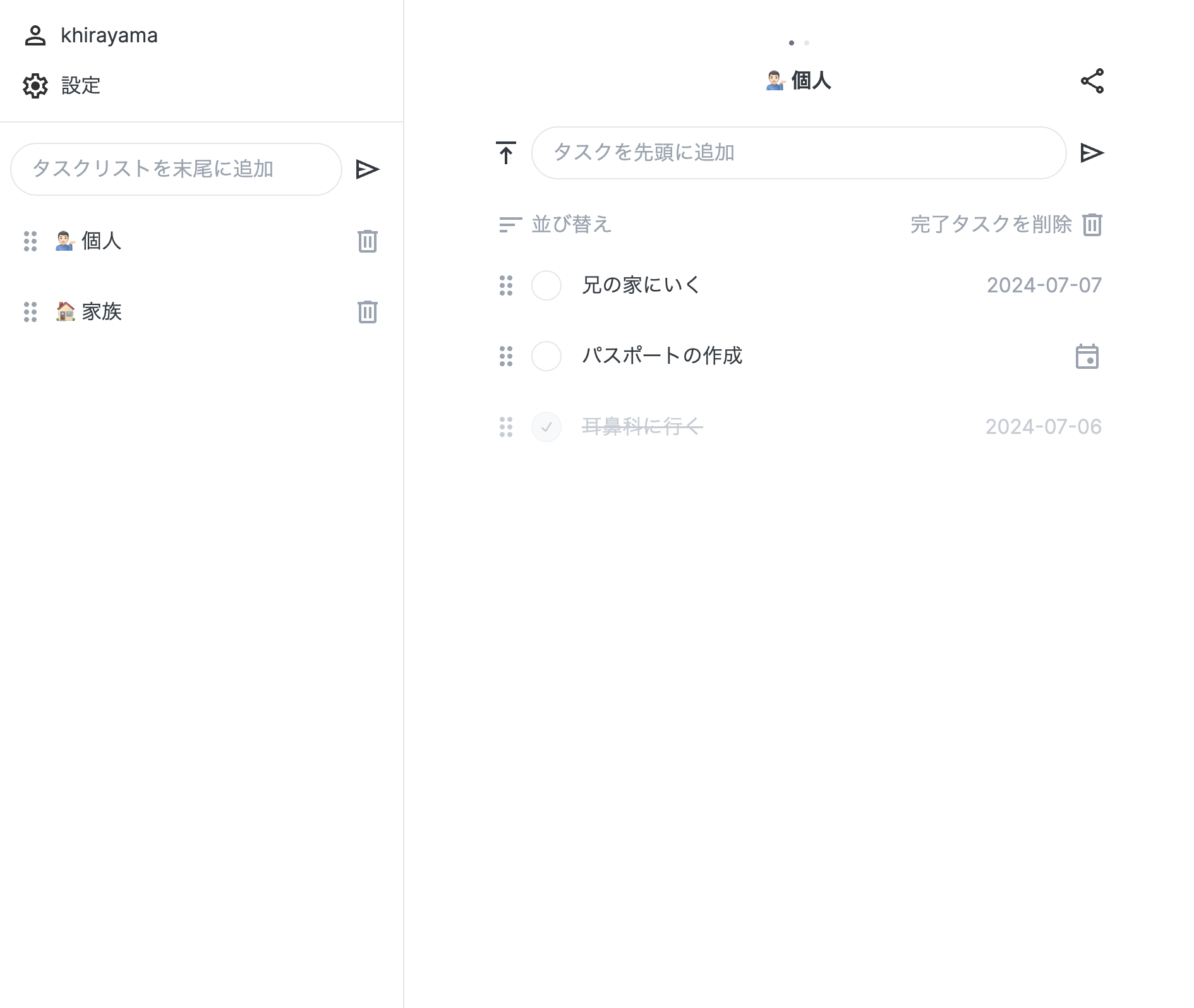
Regístrate con tu correo y crea una lista. Escribe una tarea para añadirla y márcala al terminar.
Fechas y calendario
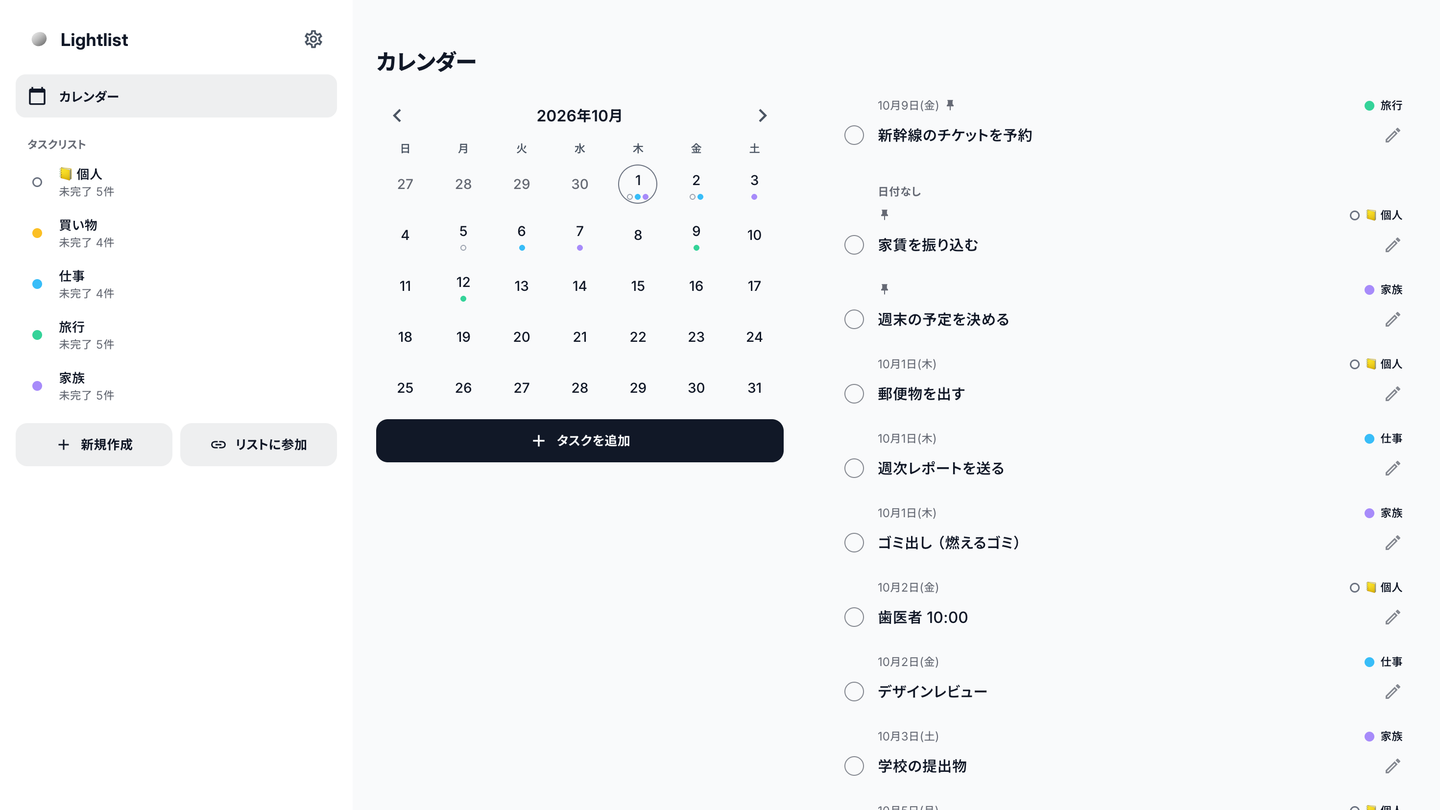
Escribe «mañana Comprar leche» o «12/24 Regalos» para asignar una fecha. El calendario muestra las tareas con fecha de todas tus listas.
Ejemplos
-
tomorrow Comprar leche -
12/24 Regalos -
pin tomorrow Reservar -
tomorrow pin Reservar
Escribe la fecha y pin al principio en cualquier orden. También puedes usar solo uno.
Accesibilidad
Usa un lector de pantalla, el teclado o texto ampliado. Ordena tareas con el teclado o el lector de pantalla y respeta el ajuste de movimiento reducido.
Conectar la IA (MCP)
Usa Muse, Claude Code, Codex y otras herramientas para consultar listas y añadir, actualizar, completar o reordenar tareas.
-
Crear un token
Abre Ajustes → Cuenta → Tokens de API y crea un token. Solo se muestra una vez: cópialo antes de cerrar.
-
Configurar tu herramienta de IA
Abre tu herramienta abajo y sustituye ll_... por tu token. También puedes copiar ejemplos completos desde la pantalla de creación. Si ya tienes una configuración, añade la entrada lightlist.
Muse
Añade un conector personalizado en los ajustes de conectores de Muse y configura la dirección y el encabezado Authorization como se muestra. Sustituye ll_... por tu token de API.
https://lightlist.app/mcp
Authorization: Bearer ll_...
Claude Code
claude mcp add --transport http lightlist https://lightlist.app/mcp --header "Authorization: Bearer ll_..."Codex
~/.codex/config.toml[mcp_servers.lightlist] url = "https://lightlist.app/mcp" http_headers = { "Authorization" = "Bearer ll_..." }Cursor
~/.cursor/mcp.json{ "mcpServers": { "lightlist": { "url": "https://lightlist.app/mcp", "headers": { "Authorization": "Bearer ll_..." } } } }VS Code
MCP: Open User Configuration{ "servers": { "lightlist": { "type": "http", "url": "https://lightlist.app/mcp", "headers": { "Authorization": "Bearer ll_..." } } } }Gemini CLI
gemini mcp add --scope user --transport http --header "Authorization: Bearer ll_..." lightlist https://lightlist.app/mcp -
Pedir a la IA
Después de configurar, activa la conexión con Lightlist en tu herramienta y prueba estas peticiones.
Muéstrame mis listas de Lightlist
Añade leche a mi lista de compras para mañana
Acceso
El token permite leer y escribir en todas las listas a las que te hayas unido y no caduca. No permite crear listas ni cambiar cómo se comparten. El cliente MCP debe admitir autenticación Bearer. Las conexiones que solo usan OAuth no son compatibles.
Desconectar
Elimina el token en Tokens de API de Ajustes para detener el acceso con ese token.
Problemas de conexión
Comprueba la URL https://lightlist.app/mcp y el token de la cabecera Authorization. La respuesta 401 indica que el token no es válido. Si creas uno nuevo, actualiza la configuración de tu herramienta.