
Anleitung
Loslegen
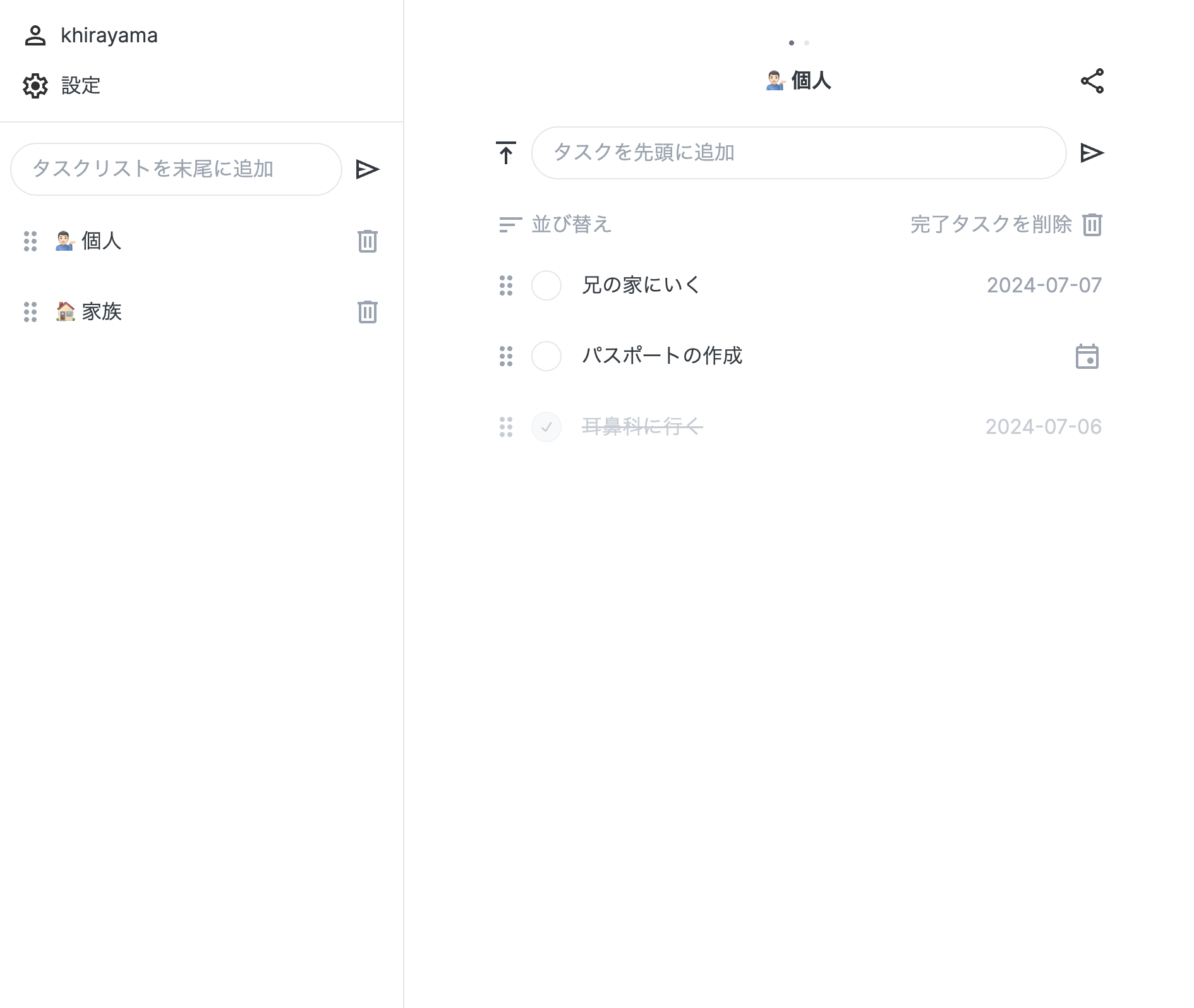
Registriere dich mit deiner E-Mail-Adresse und erstelle eine Aufgabenliste. Gib eine Aufgabe ein und hake sie ab, sobald sie erledigt ist.
Datum und Kalender
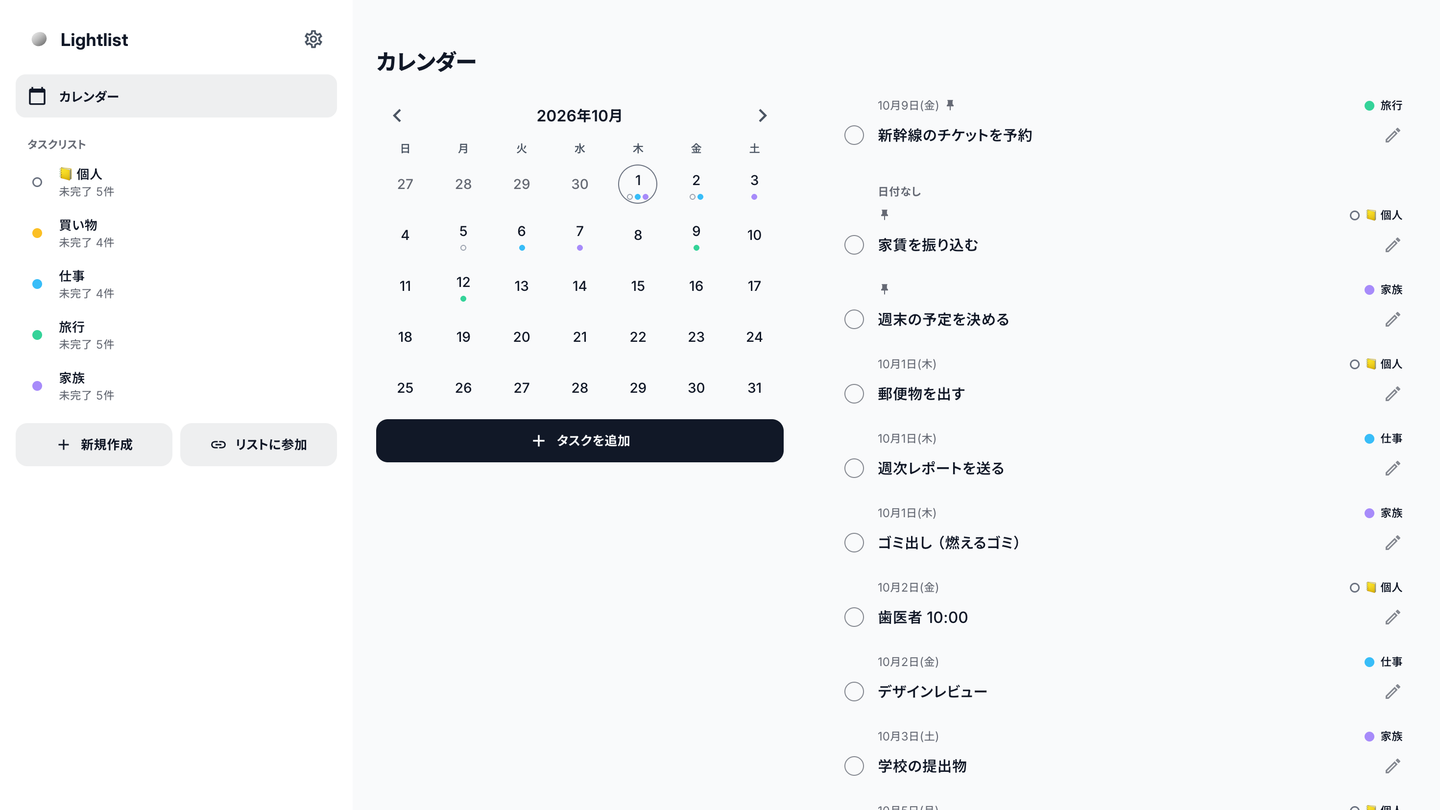
Mit „morgen Milch kaufen“ oder „12/24 Geschenke“ legst du ein Datum fest. Der Kalender zeigt Aufgaben mit Datum aus allen Listen.
Beispiele
-
tomorrow Milch kaufen -
12/24 Geschenke -
pin tomorrow Reservieren -
tomorrow pin Reservieren
Datum und pin stehen am Anfang, in beliebiger Reihenfolge. Beide funktionieren auch einzeln.
Barrierefreiheit
Nutze Screenreader, Tastatur oder größere Schrift. Aufgaben lassen sich per Tastatur oder Screenreader sortieren; reduzierte Bewegung wird berücksichtigt.
KI verbinden (MCP)
Mit Muse, Claude Code, Codex und anderen Tools kannst du Listen ansehen und Aufgaben hinzufügen, ändern, erledigen oder umsortieren.
-
Token erstellen
Öffne Einstellungen → Konto → API-Tokens und erstelle ein Token. Es wird nur einmal angezeigt. Kopiere es, bevor du die Ansicht schließt.
-
KI-Tool einrichten
Öffne dein Tool unten und ersetze ll_... durch dein Token. Fertige Beispiele kannst du auch nach der Token-Erstellung kopieren. Ergänze eine vorhandene Konfiguration um den Eintrag lightlist.
Muse
Füge in den Connector-Einstellungen von Muse einen benutzerdefinierten Connector hinzu und richte Adresse und Authorization-Header wie unten gezeigt ein. Ersetze ll_... durch dein API-Token.
https://lightlist.app/mcp
Authorization: Bearer ll_...
Claude Code
claude mcp add --transport http lightlist https://lightlist.app/mcp --header "Authorization: Bearer ll_..."Codex
~/.codex/config.toml[mcp_servers.lightlist] url = "https://lightlist.app/mcp" http_headers = { "Authorization" = "Bearer ll_..." }Cursor
~/.cursor/mcp.json{ "mcpServers": { "lightlist": { "url": "https://lightlist.app/mcp", "headers": { "Authorization": "Bearer ll_..." } } } }VS Code
MCP: Open User Configuration{ "servers": { "lightlist": { "type": "http", "url": "https://lightlist.app/mcp", "headers": { "Authorization": "Bearer ll_..." } } } }Gemini CLI
gemini mcp add --scope user --transport http --header "Authorization: Bearer ll_..." lightlist https://lightlist.app/mcp -
Die KI fragen
Aktiviere nach der Einrichtung die Lightlist-Verbindung in deinem KI-Tool und probiere diese Anfragen.
Zeige mir meine Aufgabenlisten in Lightlist
Füge Milch für morgen zu meiner Einkaufsliste hinzu
Zugriff
Ein Token kann alle Listen lesen und bearbeiten, denen du beigetreten bist, und läuft nicht ab. Listen können damit weder erstellt noch ihre Freigaben geändert werden. Der MCP-Client muss Bearer-Authentifizierung unterstützen. Reine OAuth-Verbindungen werden nicht unterstützt.
Verbindung trennen
Lösche das Token unter API-Tokens in den Einstellungen, um den Zugriff damit zu beenden.
Verbindungsprobleme
Prüfe die URL https://lightlist.app/mcp und das Token im Authorization-Header. Eine Antwort mit 401 bedeutet, dass das Token ungültig ist. Aktualisiere nach dem Erstellen eines neuen Tokens auch die Konfiguration deines KI-Tools.